iCal URLの取得手順
Moodleの画面を見ながら、5ステップでURLをコピーできます。
STEP 1 / 5
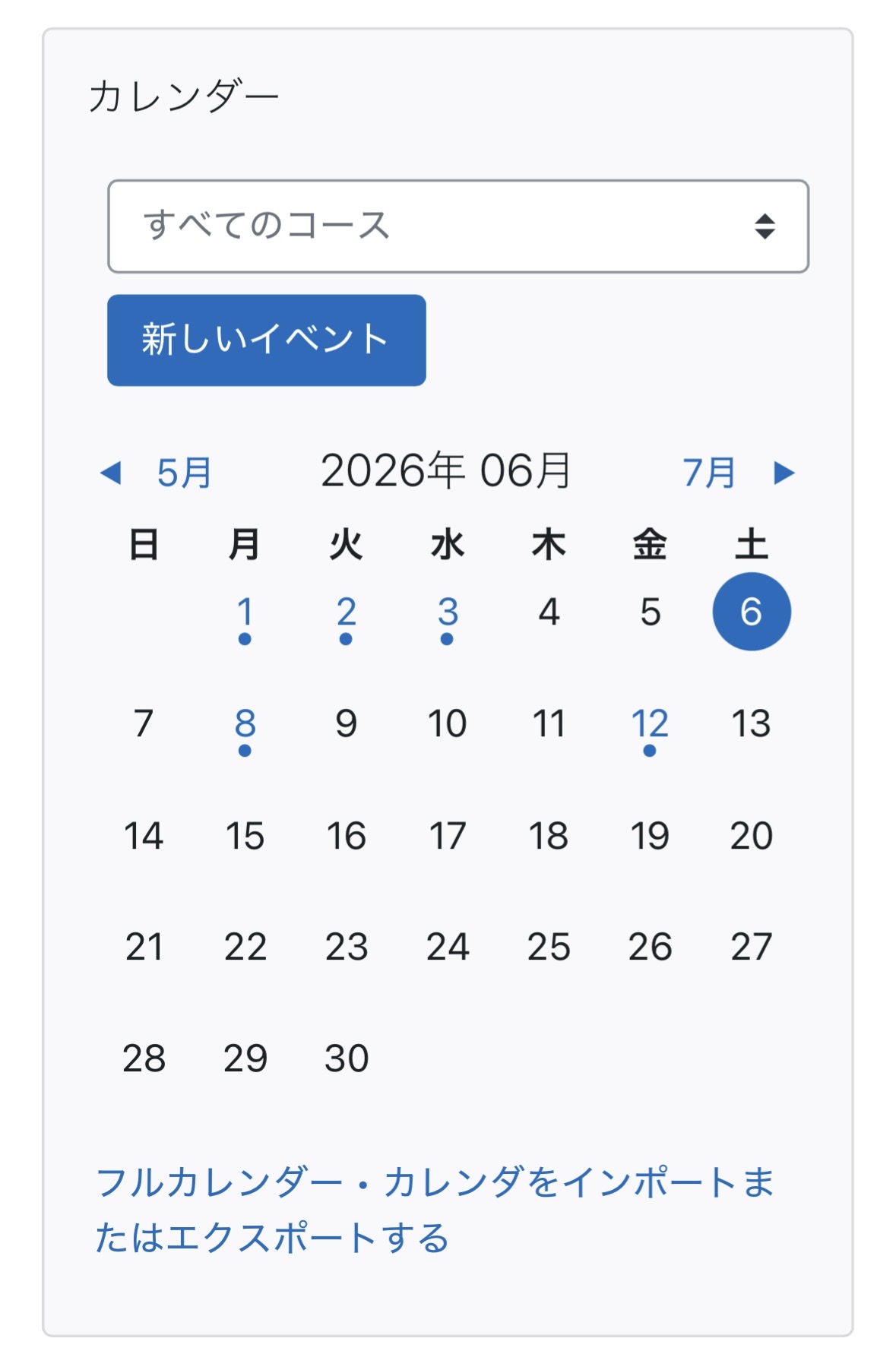
Moodleのカレンダーページ下部のリンクをタップ
STEP 2 / 5
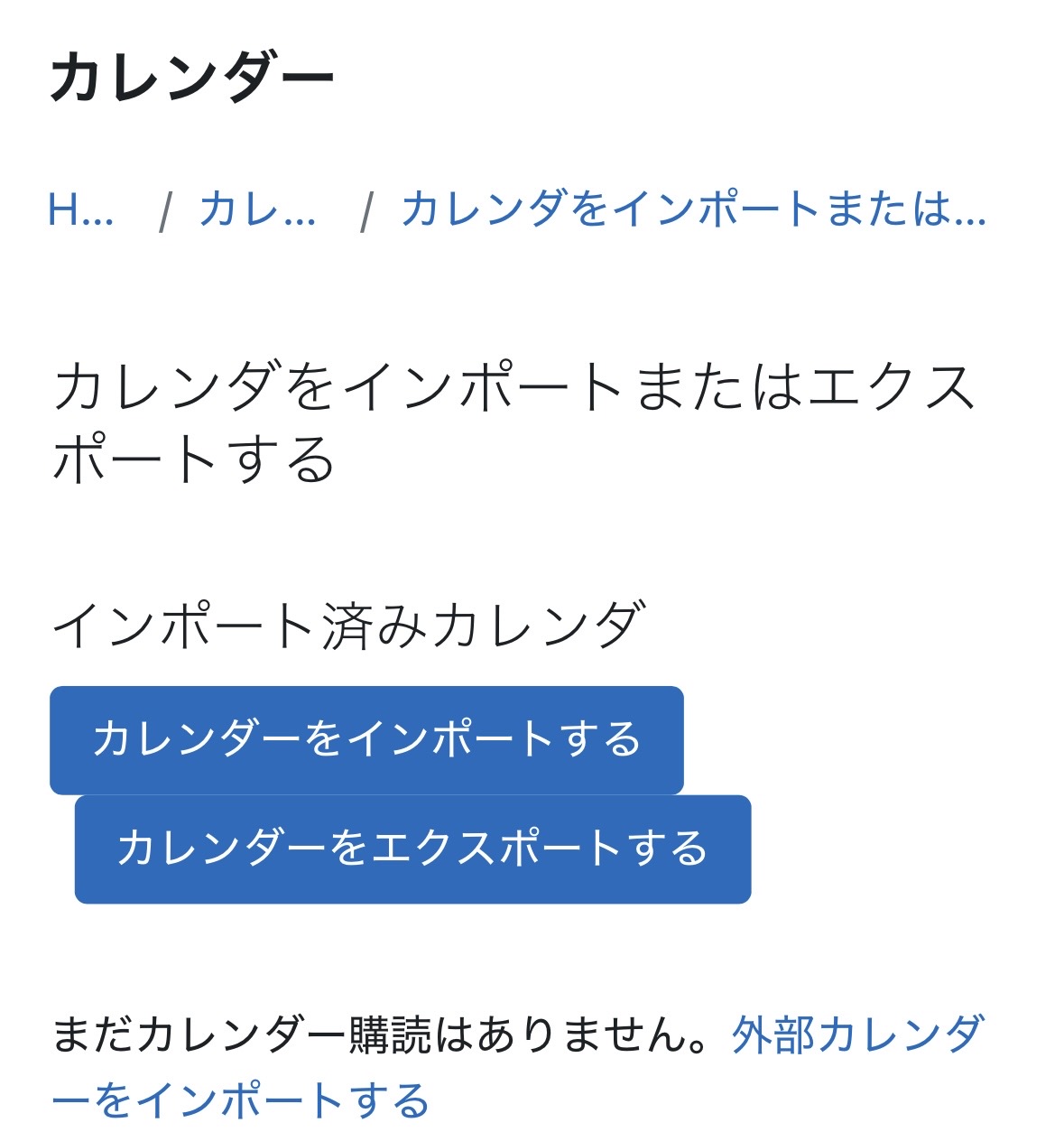
エクスポートをタップ
STEP 3 / 5
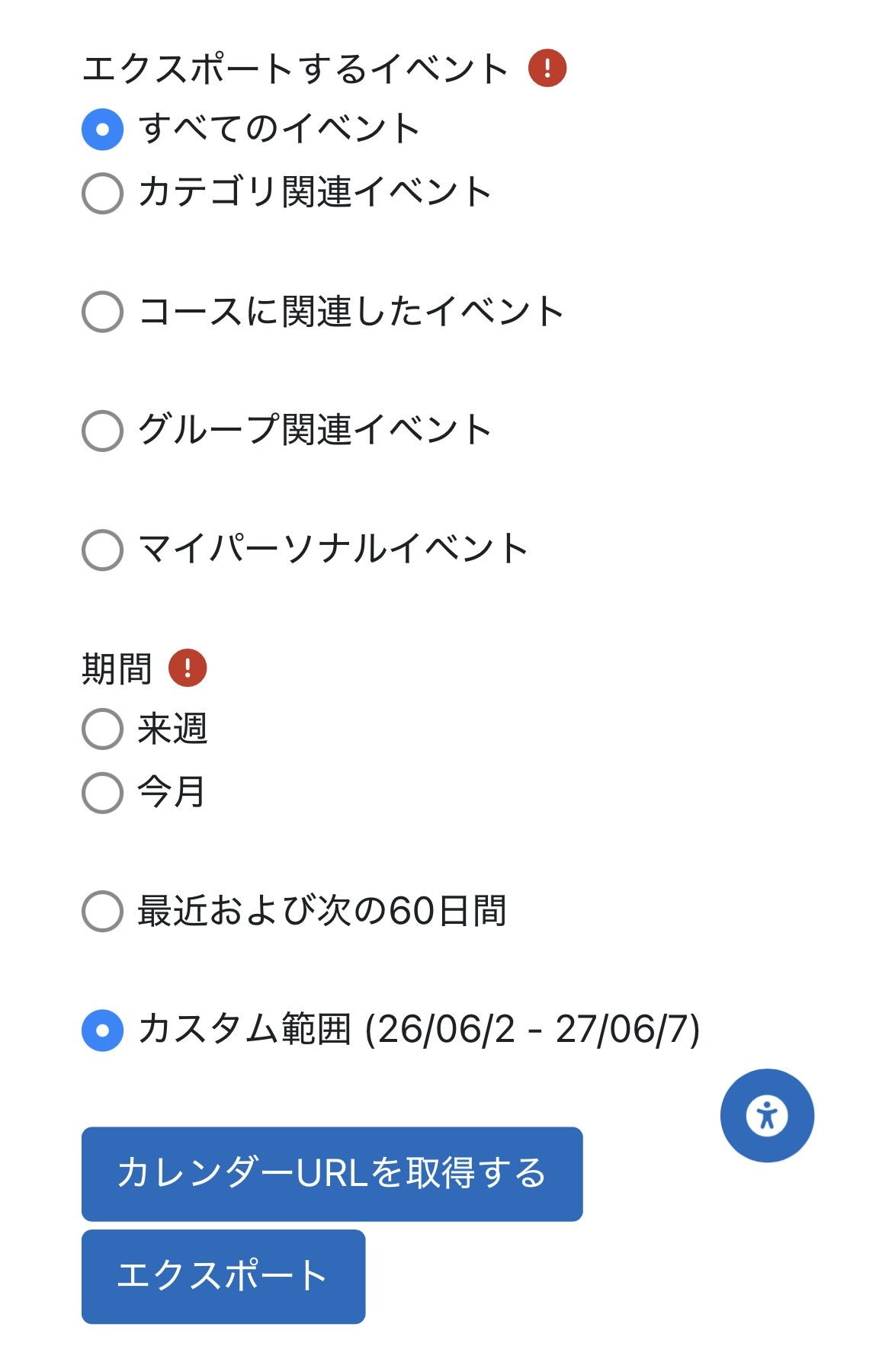
すべてのイベント・カスタム範囲を選択し、「カレンダーURLを取得する」をタップ
STEP 4 / 5
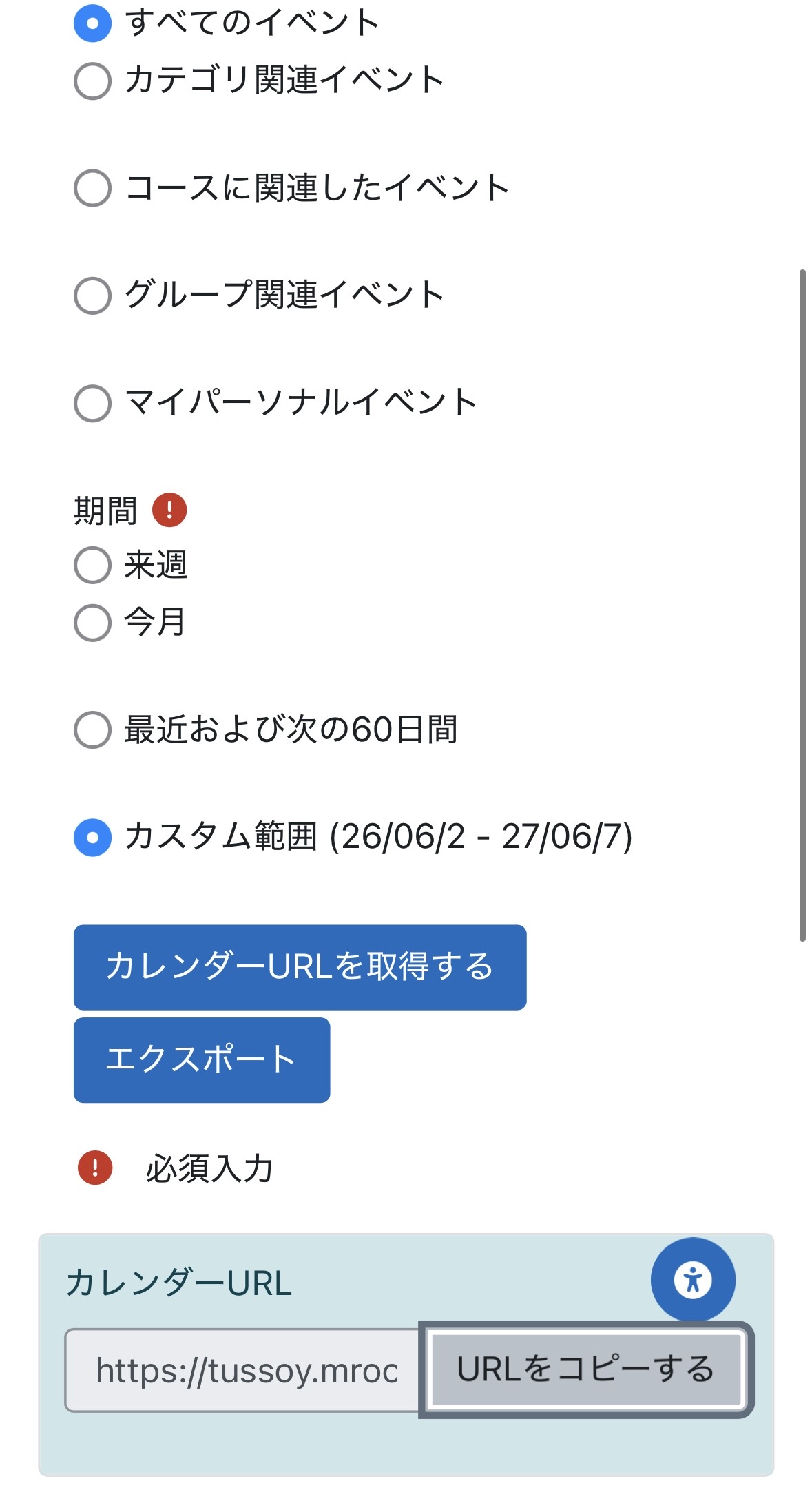
表示されたURLをコピー
STEP 5 / 5
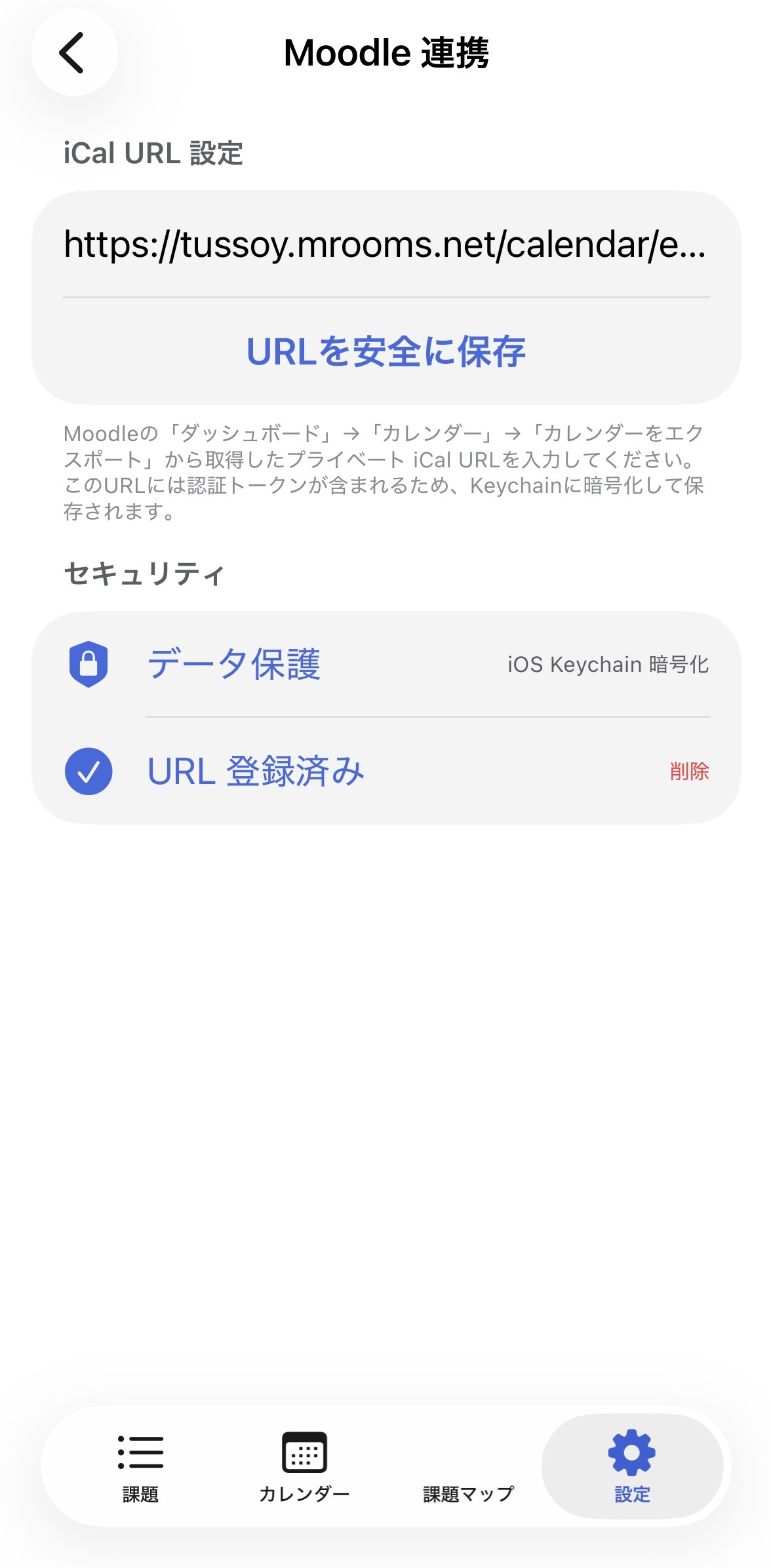
アプリに戻り、コピーしたURLを貼り付けて保存 ✨ 一度だけでOK!自動で課題が更新されます
🔒 プライバシーについて
iCal URLには課題の日時・タイトルのみ含まれ、成績やパスワードなどの個人情報は一切含まれません。URLはお使いの端末内(iOS Keychain)に暗号化して保存され、外部サーバーには送信されません。